

爱普生打印机常见故障处理步骤
本文围绕爱普生打印机高频故障,按“先排查简单问题、再处理复杂情况”的逻辑梳理操作步骤,兼顾有屏/无屏机型差异,同时补充官方注意事项,助力快速解决问题。
一、指示灯异常故障(含多灯闪烁)
(一)电源灯绿、错误灯红长亮
故障现象:电源灯常亮,错误灯持续红灯,打印机无法正常工作。
处理步骤:
- 判断故障原因:打开打印机盖,按下红色维护键,观察设备动作。
- 若墨盒移动至更换位置(无进纸动作):为墨盒墨尽,操作如下① 保持电源开启,通过指示灯闪烁速度确认墨尽墨盒;② 打开墨舱盖,上提墨盒护夹取出旧墨盒;③ 新墨盒揭去黄色胶带封条(勿触碰侧面绿色IC芯片),放入对应卡槽后下压护夹锁定;④ 按下维护键,等待30秒左右完成充墨,待错误灯熄灭、电源灯常亮即可恢复。
- 若有进纸动作(无墨盒移动):为纸张放置问题,操作如下① 取出进纸器内纸张,抚平褶皱、去除受潮纸张;② 将纸张居中放入,滑动两侧导轨紧贴纸边(勿过紧或过松),避免装纸过深;③ 按下维护键,观察打印机是否恢复正常。
注意事项:充墨期间切勿断电,禁止手动移动打印头,避免损坏部件。
(二)多指示灯同时闪烁(电源灯、墨滴灯等)
故障现象:多个指示灯同步闪烁,打印机字车(拖动打印头单元)无法正常移动。
处理步骤:
- 新机首次使用:检查打印头蓝色保护胶条是否移除(L31XX系列及部分机型无此胶条,属正常情况),未移除则小心撕下。
- 排查异物与卡纸:打开前盖板,检查内部是否有卡纸、纸屑或其他异物,轻轻取出(若字车阻挡,可缓慢移至两侧);有后部进纸器的机型,同步检查后部进纸通道并清理。
- 重启验证:清理完毕后关闭盖板,断开电源30秒,重新通电开机,观察指示灯是否恢复正常。
注意事项:若重启后仍闪烁,说明字车部件故障,需联系授权服务中心处理。
二、进纸故障(不进纸/空走纸/卡纸)
(一)不进纸
故障现象:发出打印指令后,打印机无进纸动作,或进纸器有异响但不吞纸。
处理步骤:
- 检查纸张:取出进纸器内纸张,排查是否受潮、褶皱、过厚/过硬,受潮纸张可反方向卷动捋平,替换为爱普生原装介质或合格A4纸。
- 调整放纸方式:将纸张居中轻放,滑动导轨紧贴纸边,确保纸张未超出进纸器容量(通常为100页A4纸),避免倾斜或装纸过深。
- 升级固件:若为老机型,通过USB线连接电脑,登录爱普生官网,按机型下载最新固件升级程序并安装(中途勿断电、断连接)。
- 排查搓纸轮:若上述操作无效,可能是搓纸轮磨损或粘连纸粉,需联系授权服务中心检修。
(二)空走纸
故障现象:打印机有进纸、走纸动作,但无任何内容打印,或纸张空走后退出。
处理步骤:
- 调整纸张放置:重新居中轻放纸张,调松导轨(避免过紧挤压纸张),确保未插入过深。
- 排查传感器干扰:套打文件时,避开纸张中部黑色色块(避免遮挡光电传感器),重新发送打印指令。
- 检查喷嘴:若走纸正常但打印空白,判定为喷嘴堵塞,按“打印质量故障”中清洗步骤操作。
(三)卡纸
故障现象:纸张卡在进纸器、机器内部或后部通道,打印机报错并停止工作。
处理步骤:
- 后部进纸器卡纸:双手捏住纸张两侧,沿箭头方向向上轻抽取出,避免用力拉扯导致纸张撕裂。
- 机器内部卡纸:① 立即断开电源,打开前盖板;② 缓慢移动打印单元(字车)至两侧,小心取出内部卡纸及碎纸;③ 关闭盖板,接通电源重启,打印喷嘴检查页确认部件无异常;④ 若仍报错,联系服务中心检修。
注意事项:取纸时禁止暴力拉扯,避免损坏内部走纸齿轮和打印头。
三、错误代码故障(带屏机型专属)
故障现象:打印机显示屏显示对应错误代码,伴随工作异常。
处理步骤(按代码分类):
- E-01(打印机错误):① 打开扫描部件,清除内部纸张、保护材料;② 关闭电源30秒后重启,无效则联系服务中心。
- E-02(扫描仪错误):① 直接关闭电源重启;② 重启后仍报错,说明扫描仪部件故障,联系检修。
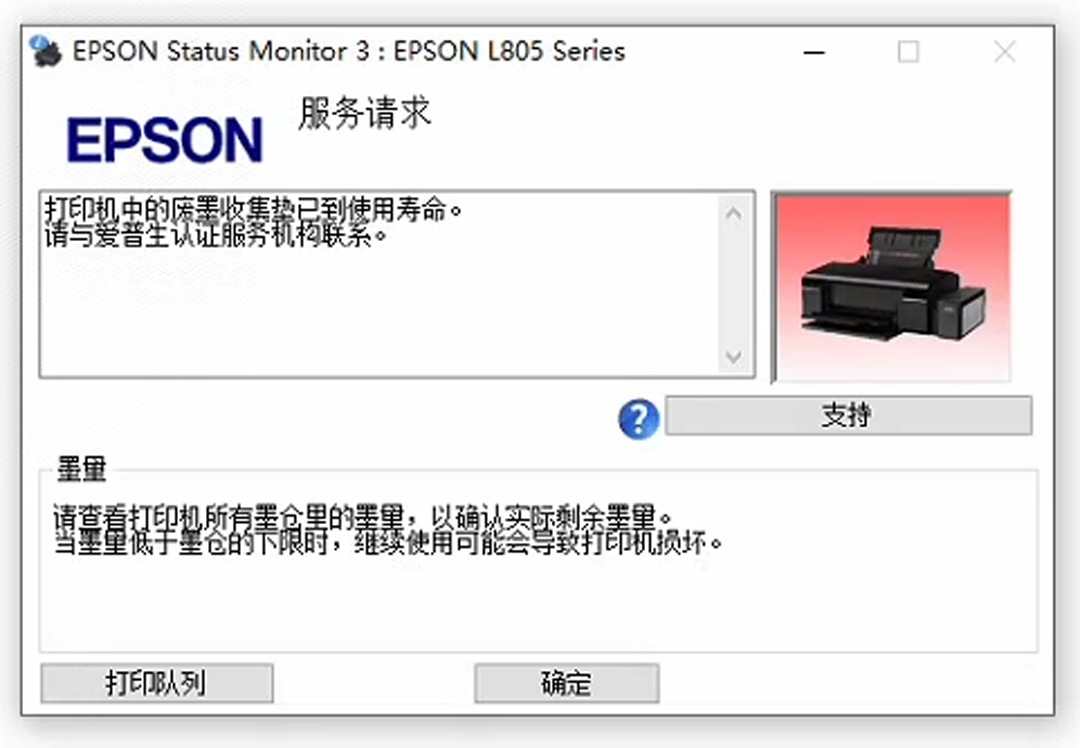
- E-11/W-11(废墨收集垫问题):① E-11为需更换,W-11为接近使用寿命;② 按下OK键可暂恢复打印,尽快联系授权服务中心更换(用户无法自行操作)。
- W-01(夹纸):① 按显示屏提示取出卡纸;② 按下对应按钮清除错误,必要时重启打印机。
- I-22/I-23(Wi-Fi设置问题):① I-22:按下路由器WPS按钮完成配对;② I-23:2分钟内将显示屏PIN码输入路由器,完成连接。
- 恢复模式(固件更新失败):① 用USB线连接电脑与打印机(禁用网络连接);② 登录爱普生官网重新下载固件升级程序,按提示重试,中途勿断连。
| 使用非原装墨水会缩短废墨收集垫寿命,且保修期内此类故障不享受“三包”服务。 |
四、打印质量故障(空白/断线/模糊/颜色异常)
(一)打印空白/断线/模糊
故障现象:打印内容缺色、有断线,或完全空白,喷嘴检查样张异常。
处理步骤:
- 检查墨量:有屏机型通过显示屏查看墨量,无屏机型通过驱动程序查询,墨量低于1/3时及时补充或更换原装墨盒。
- 打印喷嘴检查页:① 有屏机型:进入“设置→维护→喷嘴检查”,按提示打印;② 无屏机型:关闭打印机,按住停止键(倒三角)再按电源键,进纸时松开停止键完成打印;③ 电脑端:右键打印机→打印首选项→维护→喷嘴检查。
- 清洗打印头:① 有屏机型:进入“维护→打印头清洗”,清洗后打印喷嘴检查页;② 无屏机型:长按停止键3秒启动清洗;③ 连续清洗不超过3次,每次清洗后均需打印检查页确认效果。
- 深度清洗:3次常规清洗无效后,执行1次深度清洗(有屏机型:维护→深度清洗→长按菱形键5秒启动;电脑端:打印首选项→维护→深度清洗),深度清洗需10分钟左右,期间勿关机。
- 送修处理:深度清洗后仍异常,说明喷嘴堵塞严重,联系授权服务中心检修。
(二)彩色打印变黑白
故障现象:发送彩色打印任务,输出内容为黑白或偏色。
处理步骤:
- 检查驱动设置:打开打印首选项→墨水设置,确认未勾选“仅黑白打印”,切换为“彩色打印”模式。
- 排查彩色墨盒:检查彩色墨盒安装是否到位、墨量是否充足,重新安装墨盒后重试。
- 清洗彩色喷嘴:按上述步骤清洗彩色打印头,打印喷嘴检查页确认彩色喷嘴状态。
五、机型专属故障处理(针式/喷墨)
(一)针式打印机(如LQ-590K)
故障1:复写纸打印不清晰:① 调整打印力度,更换新色带芯;② 冬季环境温度过低时,适当升温避免墨色凝固;③ 检查打印头间距,调整至适配纸张厚度。
故障2:套打位置偏移:① 通过“微调整”功能校准上下/左右位置;② 自定义纸张尺寸,确保与票据规格完全匹配;③ 重启打印机与电脑,重新发送套打任务。
(二)喷墨打印机(如L31XX系列)
故障1:维护箱满提示(MNT TK NEAR FULL):① 关闭打印机电源,打开维护箱盖板;② 取出旧维护箱,装入新维护箱并扣紧;③ 重启打印机,提示消失即可正常使用。
故障2:打印乱码:① 检查驱动是否安装正确,卸载后重新安装对应机型驱动;② 重启打印机与电脑,共享打印时排查网络连接稳定性。
六、通用排查与送修步骤
(一)通用排查优先级
- 基础检查:电源连接、USB/网络线路是否牢固,耗材(墨水、纸张、维护箱)是否合格且安装到位。
- 软件操作:重启打印机与电脑,更新固件和驱动,清除打印队列中的错误任务。
- 维护操作:按上述步骤执行打印头清洗、校准,清理进纸通道异物。
(二)送修步骤
- 准备工作:记录故障现象、错误代码,携带打印机发票、保修卡(保修期内必备)。
- 查找服务中心:通过爱普生中国官网、“爱普生用户服务”公众号,或拨打热线4008109977,查询就近授权服务中心。
- 送修方式:① 自行送修:填写维修申请表,提交设备等待检测评估;② 上门取送:保修期内可通过公众号申请上门取机,维修完成后由快递送回。
- 验收取机:维修完成后,现场或收到设备时验收打印效果,确认无故障后完成交接。
七、核心注意事项
- 耗材优先选用爱普生原装产品,非原装耗材易引发堵头、漏墨、废墨垫加速损耗等故障,且影响保修。
- 深度清洗仅可执行1次,避免过度消耗墨水和缩短废墨收集垫寿命。
- 长期不用打印机时,取出纸张密封保存,关闭电源,墨盒需留在机器内(避免喷嘴干涸)。
- 移动打印机前务必断电拔线,避免倾斜、竖立或颠倒,防止墨水泄漏。
(作者:掘金星球CHINAQ.COM)
![DLL修复工具-DLL缺失-DLL修复软件下载[免费资源下载]-ChinaQ - 掘金星球](https://www.chinaq.com/soft/DLL.png)
![佳能打印机远程维修服务-佳能打印机清零教程-佳能打印机清零软件下载[免费资源下载]-ChinaQ - 掘金星球](https://www.chinaq.com/wp-content/uploads/2026/01/20260107.png)